环境部署
系统安装
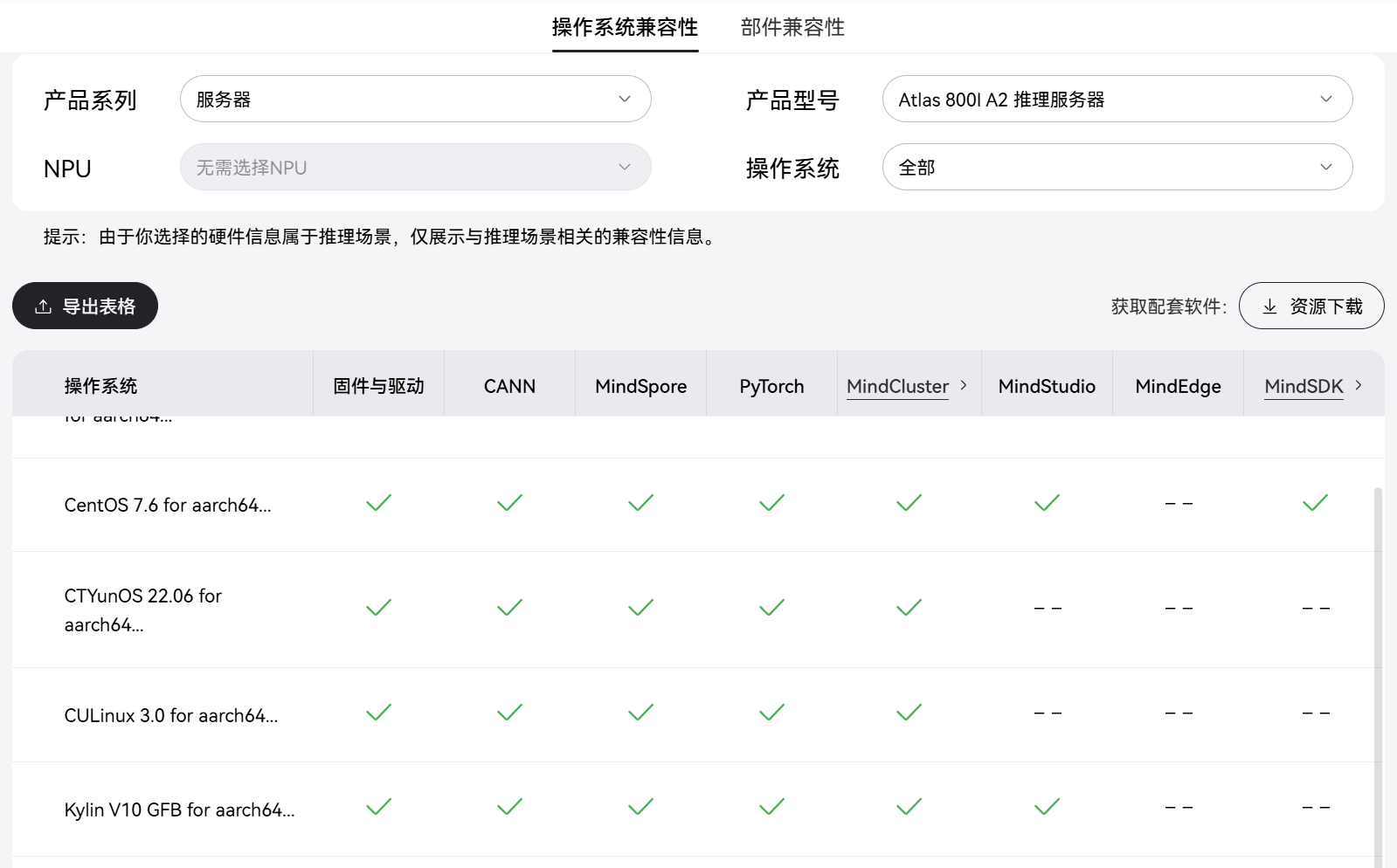
系统镜像推荐内核版本为5.10: 配套系统版本配套表
修改本机网址
根据服务器外壳上地址修改,修改为服务器外壳上ibmc地址最后一位加1:
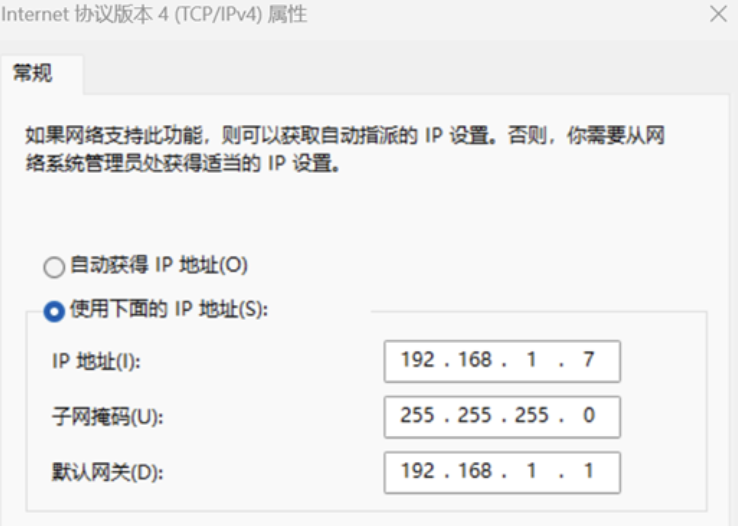
浏览器输入192.168.1.9进入ibmc web页面
添加raid
系统管理→存储管理→添加
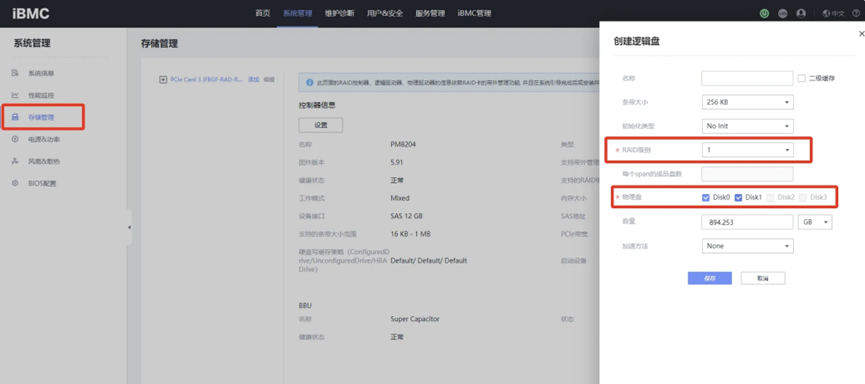
RAID级别:
RAID 0可以提供更快的数据传输速度和更高的系统性能,但不适合存储关键数据。
RAID 1可以用额外的磁盘提供冗余备份,写入性能较低
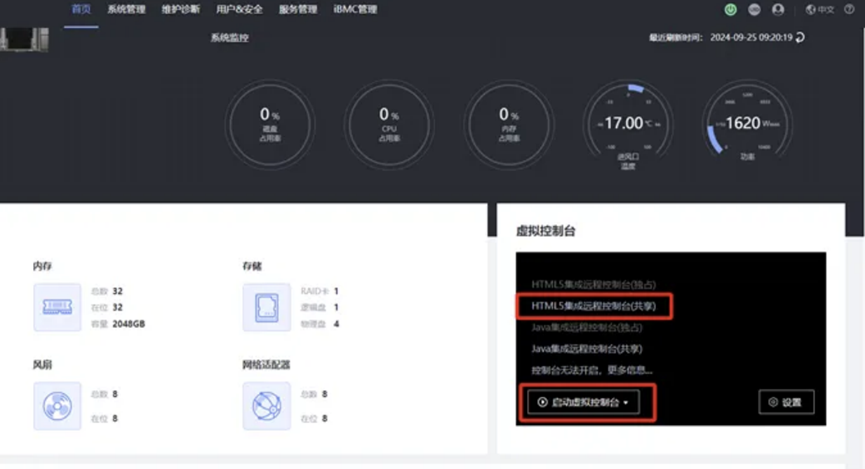
1. 打开虚拟控制台
首页→启动虚拟控制台→HTML5集成远程控制台(共享)
2. 准备系统镜像
选择镜像⽂件,当“连接”显示为“断开”后,表示虚拟光驱已连接到服务器。

光驱加载启动
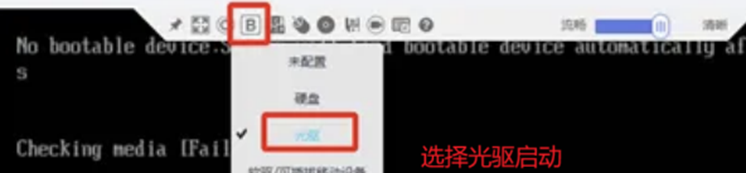
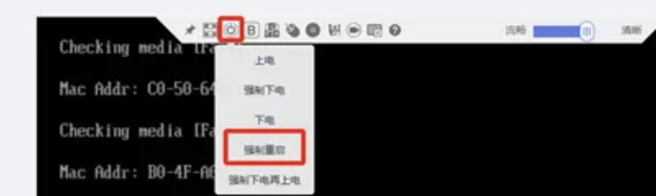
重启服务器(强制重启)
安装系统
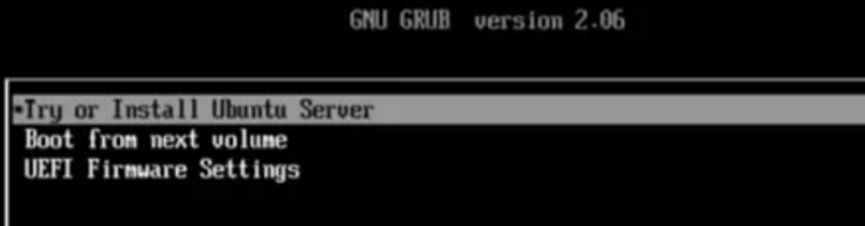
引导界⾯选择 “Try or Install Ubuntu Server”
具体系统安装以及配置网络流程参考下面链接(Ubuntu22.04/open Euler等):
挂载硬盘
1. fdisk -l
列出系统中所有磁盘分区信息,帮助用户了解当前磁盘的使用情况。
2. mkfs.ext4 /dev/nvme0n1
将 /dev/nvme0n1 设备格式化为 ext4 文件系统。ext4 是一种高性能的文件系统,适用于存储大量数据。
3. mkdir /home/model/
创建一个名为 /home/model/ 的目录,用于后续挂载磁盘分区。
4. mount /dev/nvme0n1 /home/model/
将 /dev/nvme0n1 设备挂载到 /home/model/ 目录,使其可以被系统访问。
5. vim /etc/fstab
使用 vim 编辑器打开 /etc/fstab 文件。/etc/fstab 是一个配置文件,用于定义系统启动时自动挂载的文件系统。
6. /dev/nvme0n1 /home/models ext4 defaults 0 0
在 /etc/fstab 文件中添加一行配置,空格隔开,确保 /dev/nvme0n1 设备在系统启动时自动挂载到 /home/models 目录,根据mount信息里的文件系统类型写入对应的文件系统,例如 ext4 ,并采用默认挂载选项。
注意事项
在执行这些命令时,请确保有足够的权限(通常需要
root权限)。在编辑
/etc/fstab文件时,需谨慎操作,避免错误配置导致系统启动失败。
获取软件包
在线获取
自检安装的操作系统应与产品兼容
建议安装最新版本包
# 更新yum
yum update
# 安装wget
yum install wget
# 获取驱动/固件包
wget http://39.171.244.84:30011/drivers/HDK 24.1.RC3/Ascend-hdk-910b-npu-firmware_7.5.0.1.129.run
wget http://39.171.244.84:30011/drivers/HDK 24.1.RC3/Ascend-hdk-910b-npu-driver_24.1.rc3_linux-aarch64
# 获取CANN包
wget http://39.171.244.84:30011/cann_toolkit/Ascend-cann-toolkit_8.0.T63_linux-aarch64.run
wget http://39.171.244.84:30011/cann_kernels/Ascend-cann-kernels-910b_8.0.T63_linux-aarch64.run
配置pip源:pip config set global.index-url https://pypi.tuna.tsinghua.edu.cn/simple
配置apt或yum源sudo nano /etc/apt/sources.list
deb http://mirrors.aliyun.com/ubuntu/ focal main restricted universe multiverse
deb http://mirrors.aliyun.com/ubuntu/ focal-security main restricted universe multiverse
deb http://mirrors.aliyun.com/ubuntu/ focal-updates main restricted universe multiverse
deb http://mirrors.aliyun.com/ubuntu/ focal-proposed main restricted universe multiverse
deb http://mirrors.aliyun.com/ubuntu/ focal-backports main restricted universe multiverse
deb-src http://mirrors.aliyun.com/ubuntu/ focal main restricted universe multiverse
deb-src http://mirrors.aliyun.com/ubuntu/ focal-security main restricted universe multiverse
deb-src http://mirrors.aliyun.com/ubuntu/ focal-updates main restricted universe multiverse
deb-src http://mirrors.aliyun.com/ubuntu/ focal-proposed main restricted universe multiverse
deb-src http://mirrors.aliyun.com/ubuntu/ focal-backports main restricted universe multiverse
获取有问题请咨询华为工程师
离线获取
APT下载依赖包
# 下载指定包及其所有依赖(以 gcc 为例)
apt-get download $(
    for i in {gcc}; do
        apt-cache depends --recurse \
            --no-recommends \
            --no-suggests \
            --no-conflicts \
            --no-breaks \
            --no-replaces \
            --no-enhances $i \
        | grep "^\w" | sort -u
    done
)

# 说明:
# 1. `{gcc}` 可替换为其他包名(如 `{curl,vim}`)
# 2. 生成的 .deb 文件会保存在当前目录
干净的环境先装好包
pip freeze --all > requirements.txt
pip download -r requirements.txt -d package -i https://pypi.tuna.tsinghua.edu.cn/simple 其中package是目录名
无网环境下
pip install --no-index --find-links=package -r requirements.txt
安装驱动固件
首次安装场景:硬件设备刚出厂时未安装驱动,或者硬件设备前期安装过驱动固件但是当前已卸载,上述场景属于首次安装场景,需按照
“驱动 > 固件”的顺序安装驱动固件。覆盖安装场景:硬件设备前期安装过驱动固件且未卸载,当前要再次安装驱动固件,此场景属于覆盖安装场景,需按照
“固件 > 驱动”的顺序安装固件驱动。
#添加HwHiAiUser
groupadd HwHiAiUser
useradd -g HwHiAiUser -d /home/HwHiAiUser -m HwHiAiUser -s /bin/bash
# 增加包的可执行权限(可以将包放在同一目录下对该目录增加权限)
chmod +x Ascend-hdk-xxx-npu-driver_xxx_linux-aarch64.run
chmod +x Ascend-hdk-xxx-npu-firmware_xxx.run
# 安装固件
./Ascend-hdk-xxx-npu-firmware_xxx.run –full
# 安装驱动
./Ascend-hdk-xxx-npu-driver_xxx_linux-aarch64.run --full --install-for-all
检查驱动是否安装成功
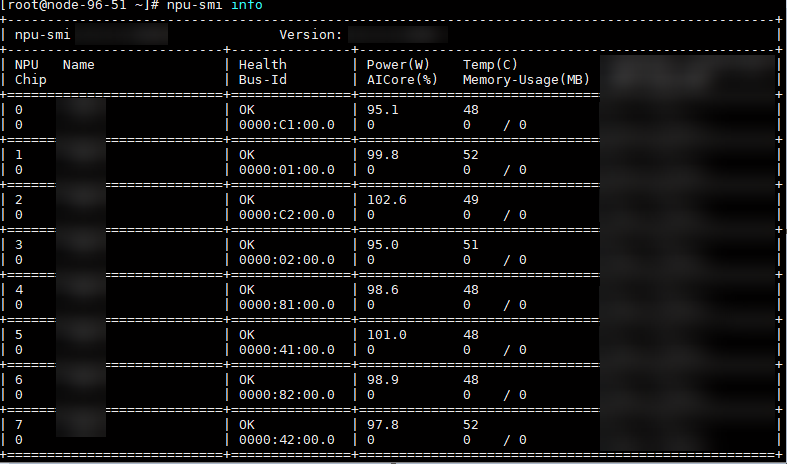
执行npu-smi info
回显如下说明安装成功
安装docker及docker-runtime
# 安装docker
yum install docker-ce docker-ce-cli containerd.io
# 获取docker-runtime包
wget https://gitee.com/ascend/mind-cluster/releases/download/v6.0.0/Ascend-docker-runtime_6.0.0_linux-aarch64.run
# 添加权限
chmod +x Ascend-docker-runtime_6.0.0_linux-aarch64.run
#安装docker-runtime
./Ascend-docker-runtime_6.0.0_linux-aarch64.run --install
# 启动docker
systemctl daemon-reload && systemctl restart docker